



对于搭建外贸站的站长来说,选择美国外贸主机的较多。通常外贸站的产品都是比较多,甚至有的高达上千种,如果不这些产品都手动一个一个的上传,那样估计会让人崩溃的。那么,WordPress外贸网站利用WooCommerce批量上传产品的方法有哪些?接下来小编就为大家介绍。
使用WooCommerce批量上传产品是以该插件为基础,在安装两个插件 WP All Import + WP All Import – WooCommerce Add-On 就可以进行批量上传产品了,但格式为XML或CSV文件,具体步骤如下:
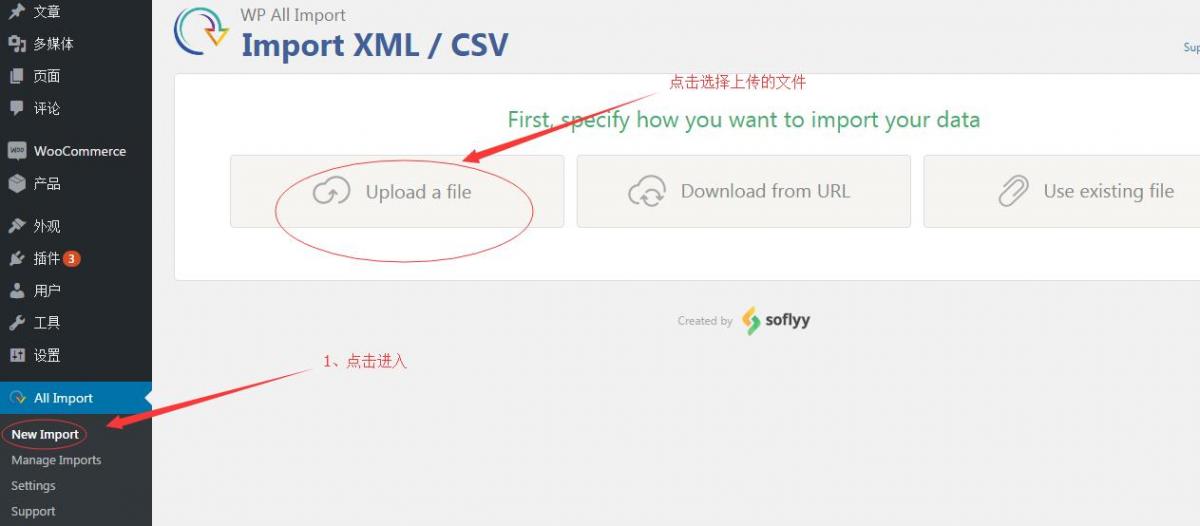
1、先安装WooCommerce、 WP All Import 和 WP All Import – WooCommerce Add-On这三个插件;在ALL Import中选择New Import,之后点击Upload a file;
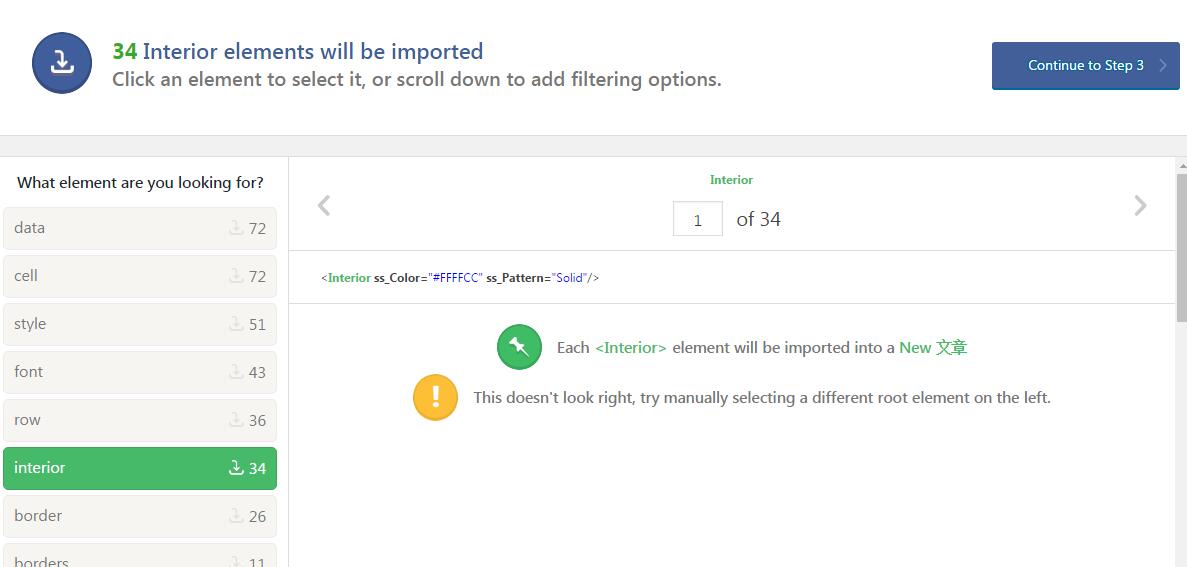
2、上传完文件之后,点击下方的“Continue to Step2”进入下一页面,在对过滤条件进行选择后点击“Continue to Step 3”;
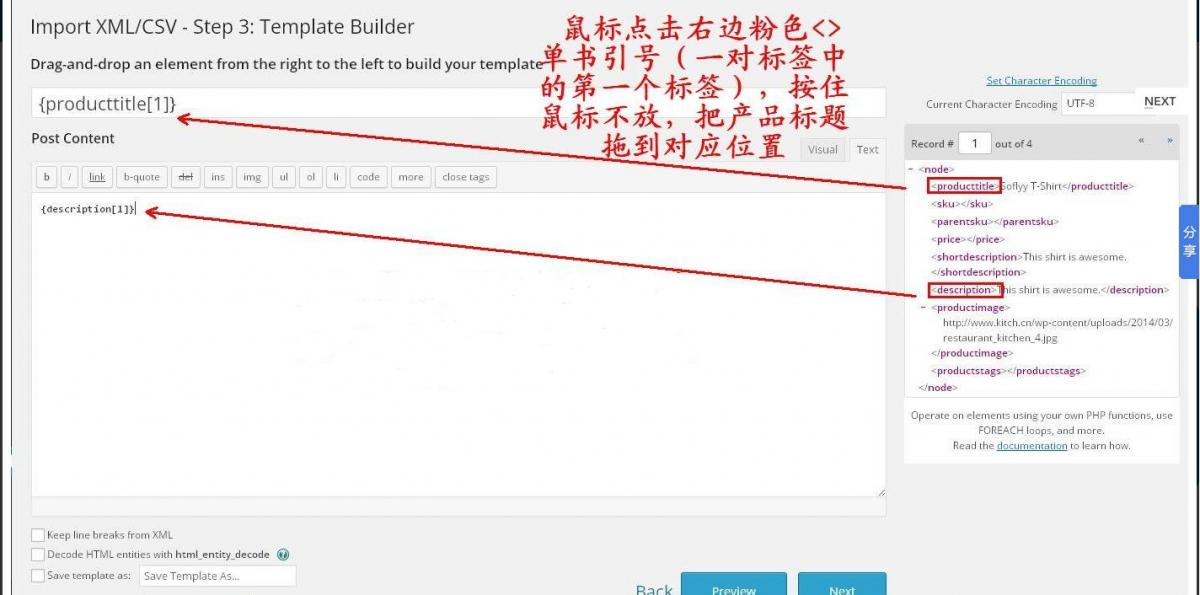
3、在Continue to Step 3,将右边中的产品标题和产品描述标签拖到左边对应内容的地方,之后点击“Continue to Step 4”进入下一页;
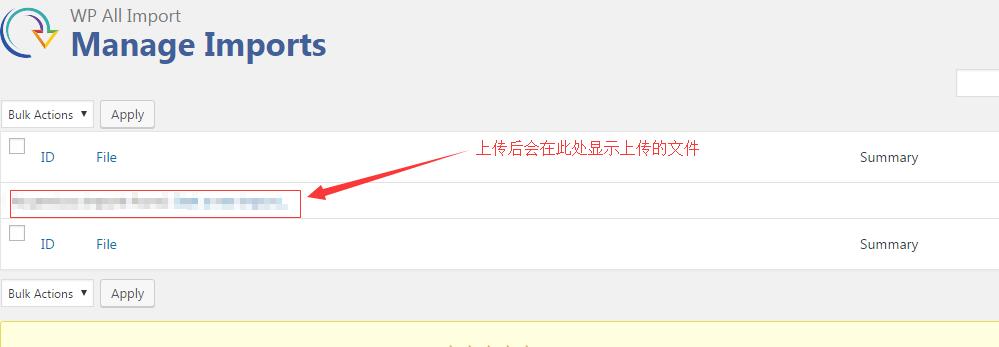
4、操作完上面步骤后,在“Manage Imports”中可以看到上传的文件,并可以对其进行管理或者删除这些文件;
WordPress外贸网站利用WooCommerce批量上传产品的方法是需要安装上面所说的插件,安装过后操作将会较简单。对于WordPress外贸网站的搭建,用户可以选择使用BlueHost主机。
更多教程:WooCommerce教程